スマートフォンでゲームを録画していると、動画のファイルサイズが大きくなったり、PCでうまく再生できなかったりすることがあります。
そこで今回使用したのが、WonderFoxの「HD Video Converter Factory Pro」です。
実際にスマートフォンで録画したゲーム動画を使い、MOVからMP4への変換やトリミングを試してみました。
この記事では、基本的な使い方から変換後の容量、映像・音声の再生状態まで、実際の検証結果を紹介します。
※本記事はWonderFoxより製品ライセンスの提供を受けて作成しています。実際にソフトを使用して確認した内容をもとにレビューしています。
HD Video Converter Factory Proとは?
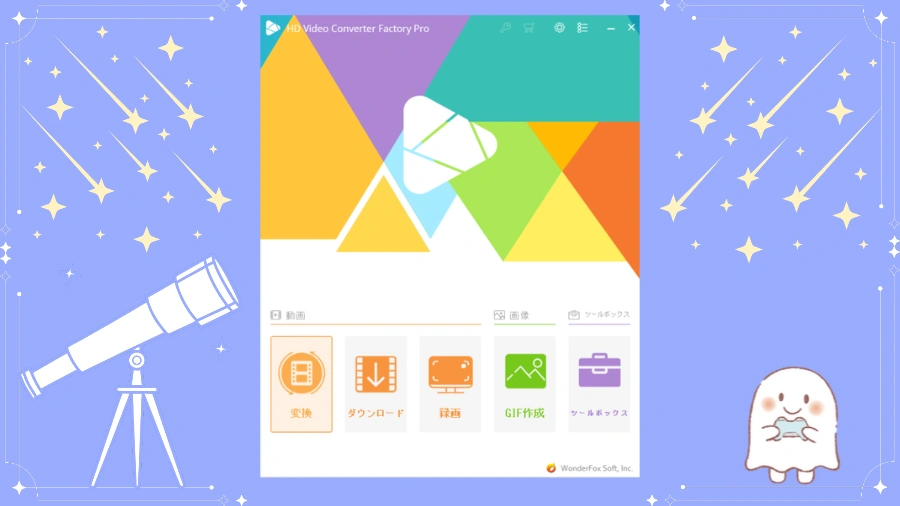
HD Video Converter Factory Proは、WonderFoxが提供するWindows向けの動画変換ソフトです。
動画のファイル形式を変更できるほか、必要な部分を切り出すトリミング機能なども備えています。
ホーム画面には、次の機能が用意されています。
- 変換
- ダウンロード
- 録画
- GIF作成
- ツールボックス
今回は、この中から「変換」と「トリミング」を実際に使用しました。
そのほかの機能については今回検証していないため、この記事では動画変換を中心に紹介します。
iPhoneで録画したゲーム動画をMP4に変換してみた
今回の検証には、スマートフォン向けゲーム「T3アリーナ」のプレイ動画を使用しました。
iPhoneで録画した元動画はMOV形式で、再生時間は3分59秒、ファイルサイズは約432MBです。
iPhone上では問題なく再生できましたが、Windowsの動画プレーヤーでは対応していないコーデックに関するエラーが表示され、正常に再生できませんでした。
そこで、HD Video Converter Factory Proを使ってMP4形式に変換することにしました。
MOVからMP4への変換手順
まず、ソフトのホーム画面から「変換」を選択します。
続いて「ファイル追加」をクリックし、変換したいMOV動画を読み込みました。
画面右側にある出力フォーマットを選択をクリックし、左側に展開された中から「MP4を選択」します。
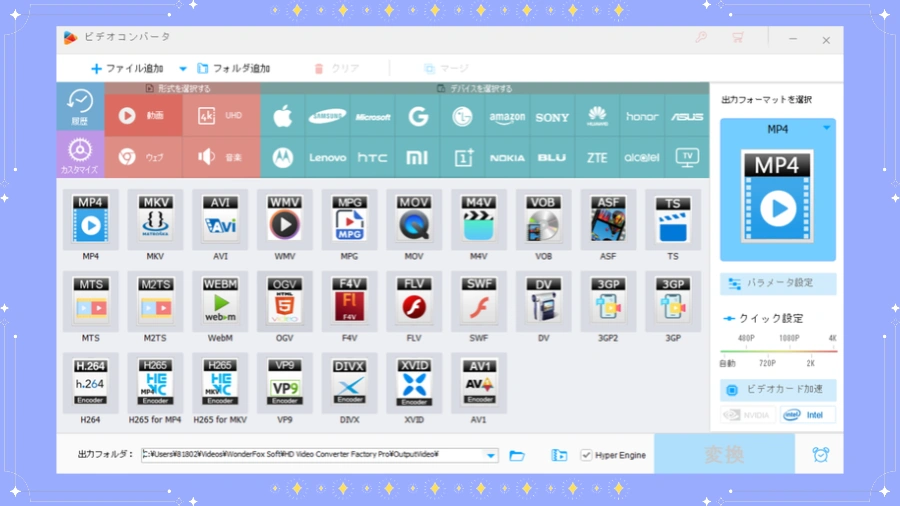
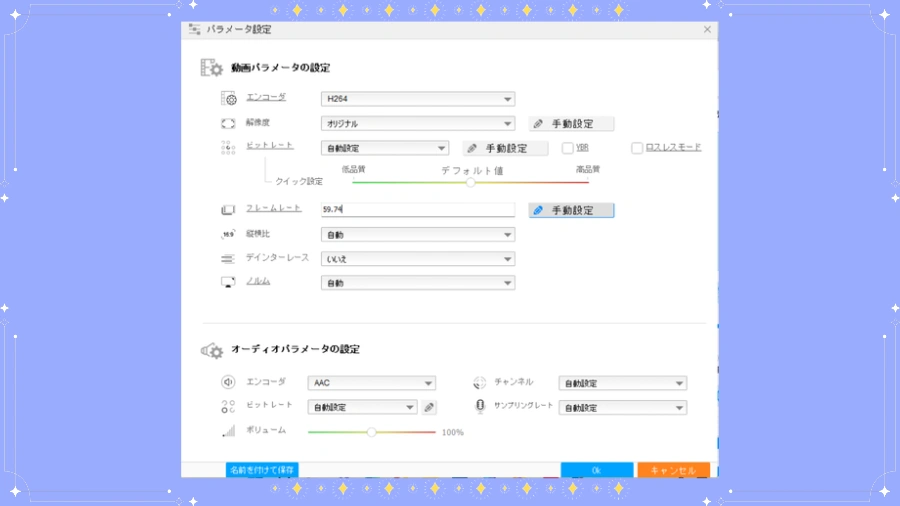
出力形式を選んだら、必要に応じて「パラメータ設定」を開きます。
今回使用した設定は、次のとおりです。
| 設定項目 | 今回の設定 |
|---|---|
| 出力形式 | MP4 |
| 映像エンコーダー | H.264 |
| 解像度 | オリジナル |
| ビットレート | 自動設定 |
| フレームレート | 59.74fps |
| 音声エンコーダー | AAC |
設定を確認したら、画面下部の「変換」をクリックします。
今回の動画は、この操作でMOVからMP4に変換できました。
フレームレートの設定で注意したいこと
今回の検証では、最初に変換した動画のフレームレートが120fpsになっていました。
元動画は59.74fpsだったため、設定を見直して再度変換することにしました。
フレームレートの入力欄に「59.74」と数値だけを入力したところ、再変換後のファイルでは59.74fpsになっていることを確認できました。
手動設定する場合は、「59.74 FPS」のように単位を付けず、数値だけを入力するようにしましょう。
変換が終わったら、出力された動画のプロパティも確認しておくと安心です。
 まふりーむ
ミスしないように気を付けてね!
トリミングで必要な場面だけを切り出せる
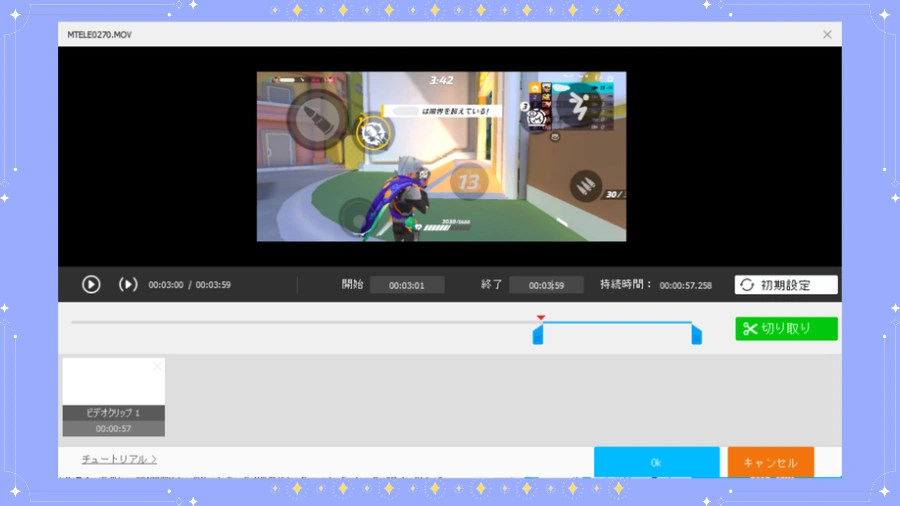
動画変換に加えて、トリミング機能も試してみました。
今回は約4分のゲーム動画から、戦闘の終盤と勝利後の結果画面を残すことにしました。
動画を読み込んだ状態で、ハサミのアイコンをクリックするとトリミング画面が開きます。
画面下部のバーや開始・終了位置の設定を使い、切り出したい範囲を指定できます。
今回は3分01秒付近から動画の最後までを選択しました。
切り出した動画の長さは約57秒です。
範囲を指定したら「切り取り」をクリックし、設定を確定して変換します。
この機能を使えば、録画した動画をすべて残す必要がない場合でも、必要な部分だけを取り出せます。
ゲームの勝利シーンや印象的な場面を短くまとめたいときにも便利だと感じました。
変換後の容量と再生状態を検証
今回の検証では、最初に動画全体をMP4に変換し、その後、必要な部分だけを切り出したMP4動画も作成しました。
実際のファイル情報を比較すると、次のようになりました。
| 項目 | 元動画 | MP4変換後 | トリミング後 |
|---|---|---|---|
| ファイル形式 | MOV | MP4 | MP4 |
| 再生時間 | 3分59秒 | 3分59秒 | 約57秒 |
| ファイルサイズ | 約432MB | 約301MB | 約71.2MB |
| フレームレート | 59.74fps | 120fps | 59.74fps |
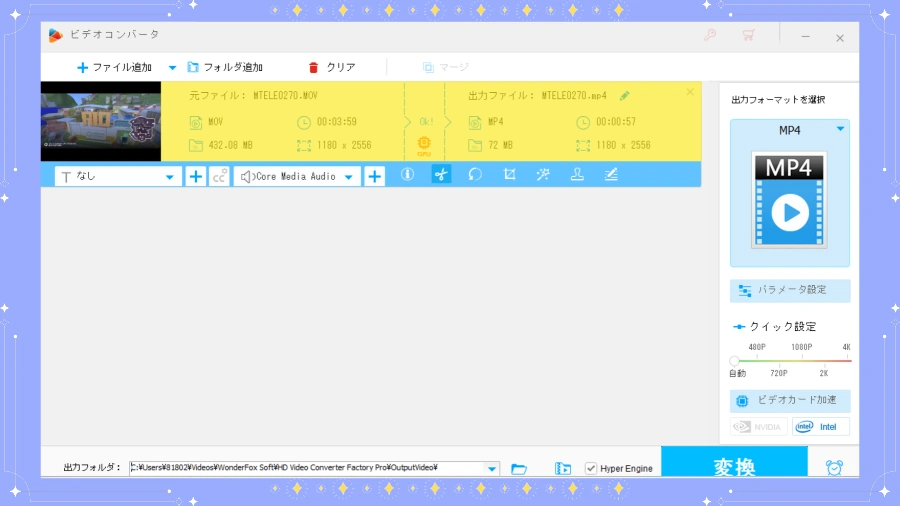
動画全体をMP4に変換した段階で、ファイルサイズは約30.3%削減できました。
さらに、必要な場面だけをトリミングした結果、最終的なファイルサイズは約82.7%削減できました。
約4分の動画が57秒になり、ファイルサイズも71.2MBまで小さくなったことで、SNS向けの短い動画として扱いやすくなりました。
変換後の映像と音声は問題なく再生できた
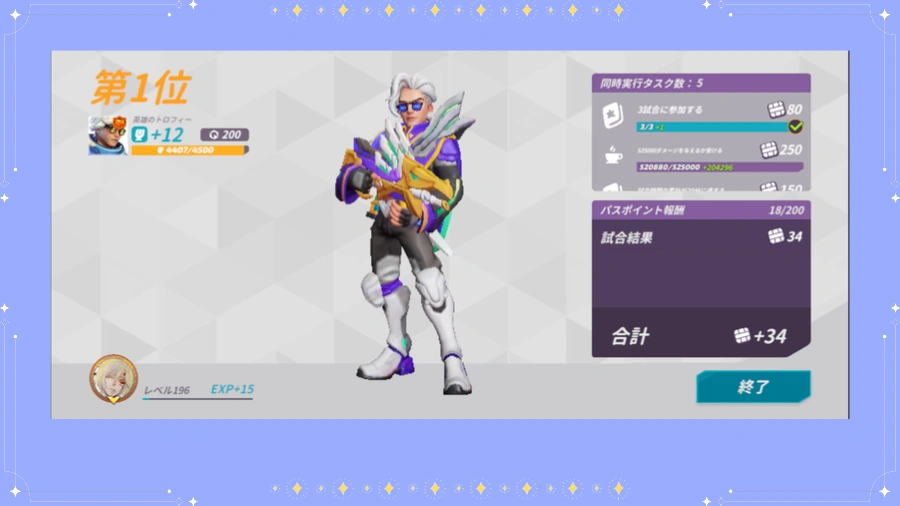
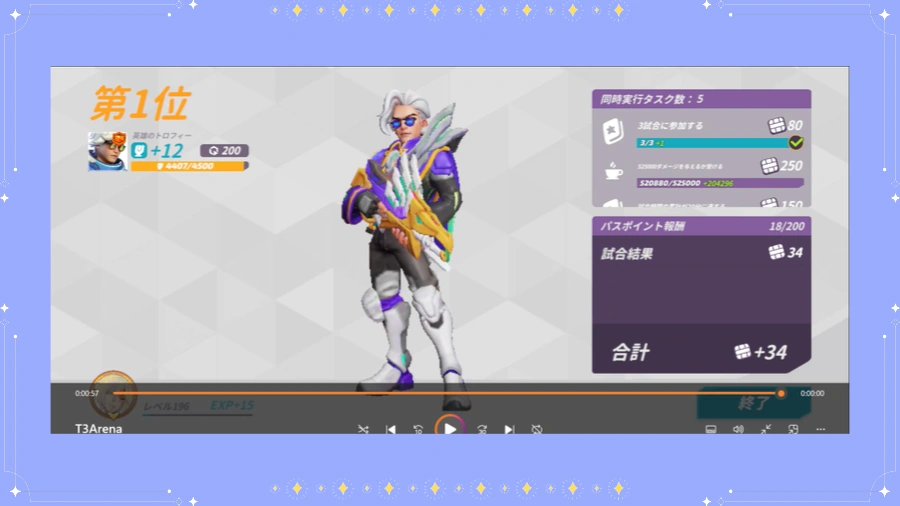
iPhoneで録画したMOV動画(変換前)と、WonderFoxでMP4に変換した動画(変換後)の表示例。同じゲームのリザルト画面を比較しています。
変換後のMP4動画をWindowsの動画プレーヤーで再生したところ、最後まで正常に視聴できました。
戦闘シーンでキャラクターが動く様子や、ゲーム内の効果音なども確認できています。
画面が不自然に引き伸ばされているような違和感も、目視ではありませんでした。
今回の検証では、変換後もゲーム映像と音声を正常に再生できました。
 まふりーむ
画質も問題なし!
実際に使って感じた良かった点と気になった点
良かった点
実際に使用して便利だと感じたのは、動画の形式変更とファイルサイズの調整を行えるところです。
今回、iPhoneで録画したMOV動画をMP4に変換したところ、約432MBだったファイルサイズが約301MBになりました。
動画の長さを変えずにファイルサイズを約30.3%削減できたため、録画動画をPCに保存したり、SNSへの投稿に向けて準備したりする際にも役立ちます。
また、トリミング機能を使えば、必要な部分だけを切り出すこともできます。
実際に約4分のゲーム動画から57秒の映像を作成できたので、簡単な切り出しであれば、このソフトだけでも対応できると感じました。
気になった点
一方で、細かな設定には少し注意が必要だと感じました。
今回の検証では、最初に変換した動画のフレームレートが120fpsになってしまいました。
設定を見直し、数値だけを入力して再変換することで59.74fpsにできましたが、変換後のファイル情報は確認した方が安心です。
また、ファイルサイズを小さくする際には、画質とのバランスも考えて設定する必要があります。
大切な動画を扱う場合は、元ファイルを残したうえで変換し、映像や音声に問題がないか確認するのがおすすめです。
動画変換と本格的な編集でソフトを使い分けるのがおすすめ
今回の検証を通して、HD Video Converter Factory Proは、動画形式の変更やファイルサイズの調整を中心に活用したいソフトだと感じました。
トリミングにも対応しているため、簡単な切り出しであれば本ソフトだけで作業できます。
一方で、字幕の追加や細かな演出、複数の映像を組み合わせるような編集を行う場合は、普段使用している動画編集ソフトと使い分ける方法もあります。
例えば、専用の動画編集ソフトで動画を仕上げたあと、HD Video Converter Factory Proで必要に応じてファイル形式や容量を調整するといった使い方です。
すべての作業を一つのソフトで完結させようとするのではなく、それぞれの用途に合わせて活用するのがよいと思います。
HD Video Converter Factory Proはこんな人におすすめ
今回使用した範囲では、次のような人に向いていると感じました。
- スマートフォンで録画した動画をPCで扱いたい人
- MOVからMP4など、動画の形式を変更したい人
- 動画のファイルサイズを小さくしたい人
- 長い動画から必要な場面だけを切り出したい人
- ゲームの録画動画をSNS向けに整理したい人
一方、字幕や複雑な演出を中心に行いたい人は、専用の動画編集ソフトとの使い分けも検討するとよいでしょう。
まとめ
今回は、WonderFoxの「HD Video Converter Factory Pro」を使用し、iPhoneで録画したゲーム動画の変換とトリミングを試しました。
MOVからMP4への変換に成功し、約432MBだった動画を約301MBまで小さくできました。
さらに、約4分の動画から必要な57秒を切り出し、ファイルサイズを約71.2MBまで削減できました。
変換後の動画はWindowsの動画プレーヤーで正常に再生でき、映像やゲーム音にも問題は感じませんでした。
私としては、HD Video Converter Factory Proを動画変換やファイルサイズ調整のために活用し、細かな演出が必要な場合は専用の動画編集ソフトと使い分ける方法が合っていると感じました。
スマートフォンで録画したゲーム動画をPCで管理したい人や、SNS投稿に向けて動画を準備したい人は、選択肢の一つとしてチェックしてみてください。
\ クーポンの入力で880円割引!→「CLJ-HDRIPER880」 /